Übersicht
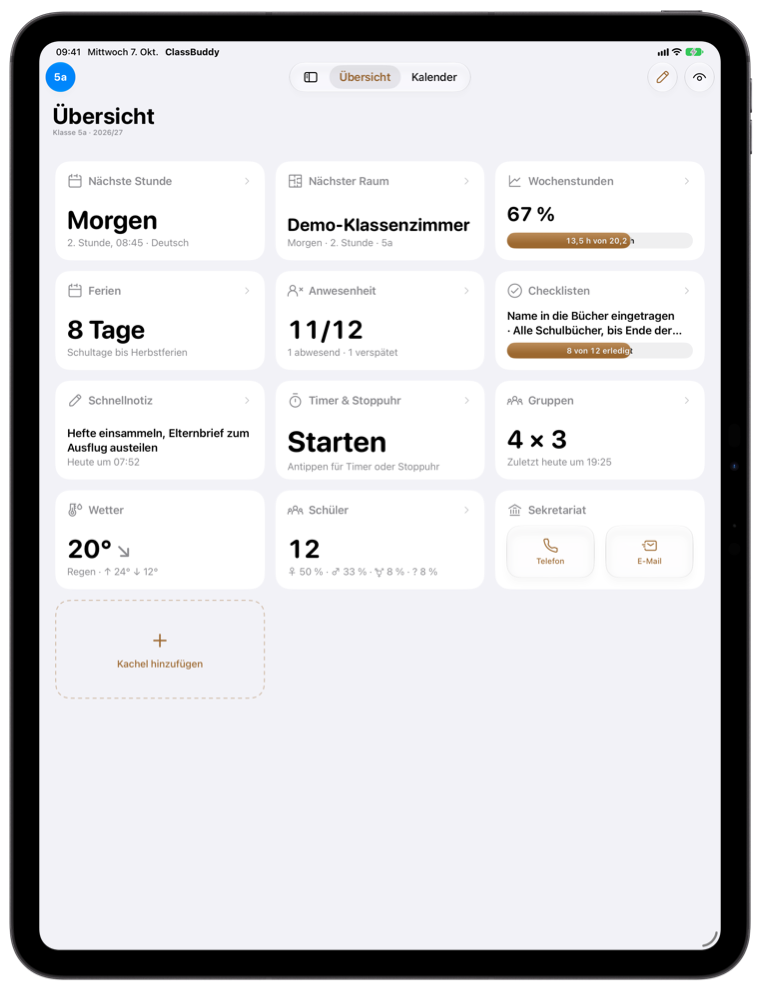
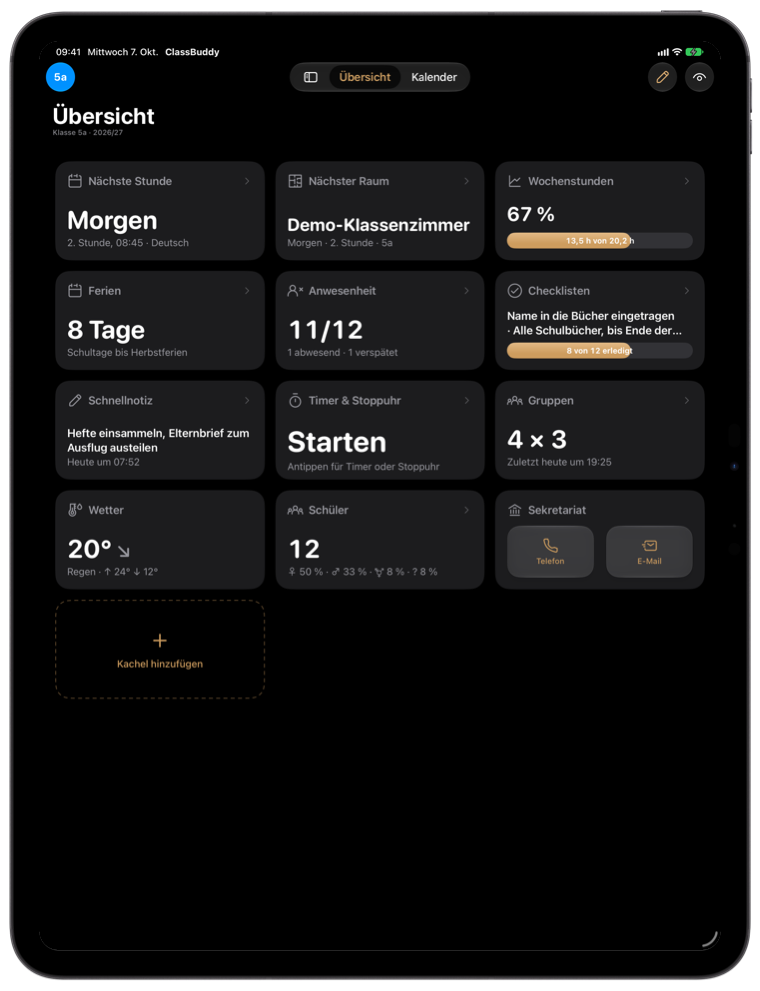
- Nächste Stunde, aktueller Raum, Ferien-Countdown, Wetter am Schulort
- Timer, Zufallsauswahl, Gruppen und Lautstärke-Ampel
- Eigene Kacheln für Websites, Dokumente und Kurzbefehle

 ClassBuddy
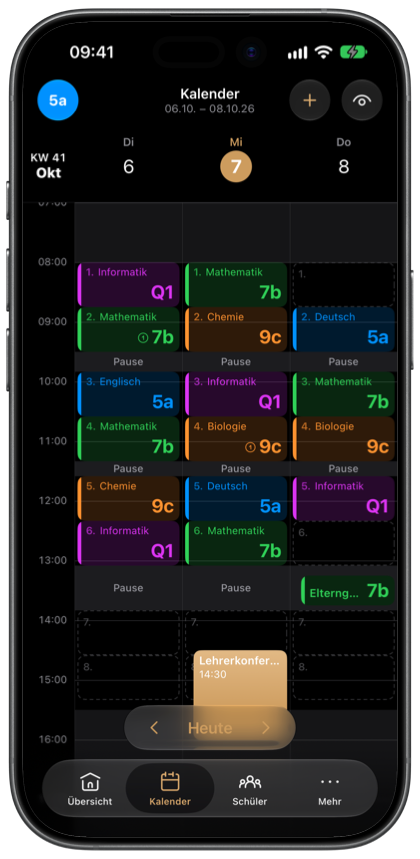

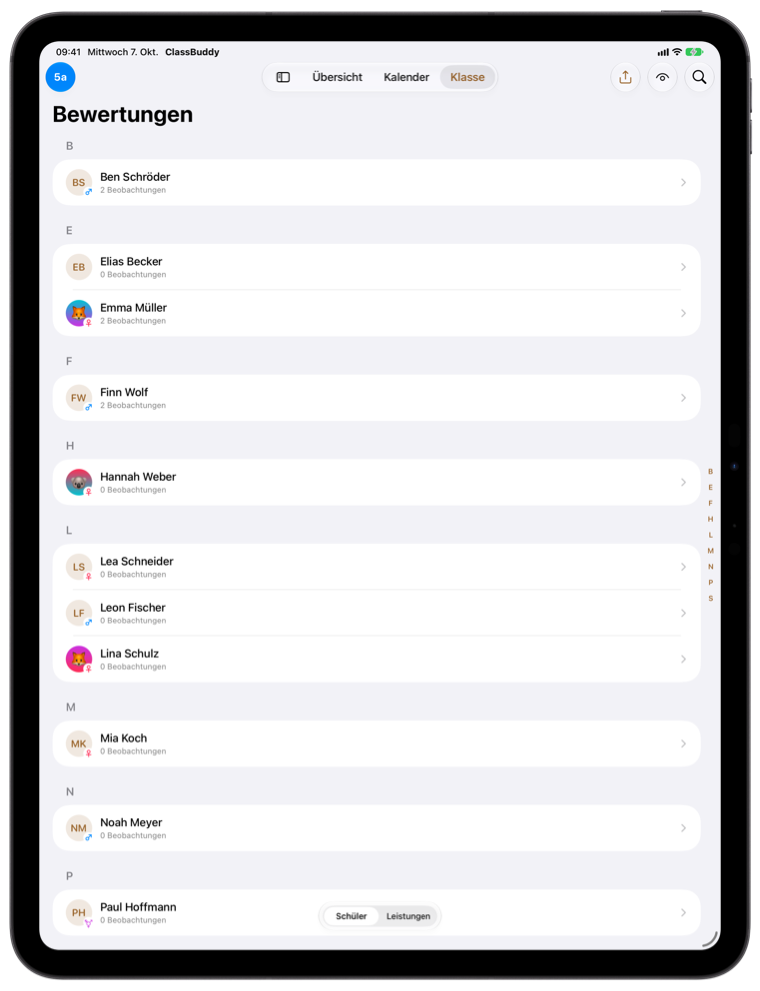
Kürzel, Fächer und Farbe, dann die Schülerliste. Mit „Weitere anlegen“ geht das in einem Rutsch.
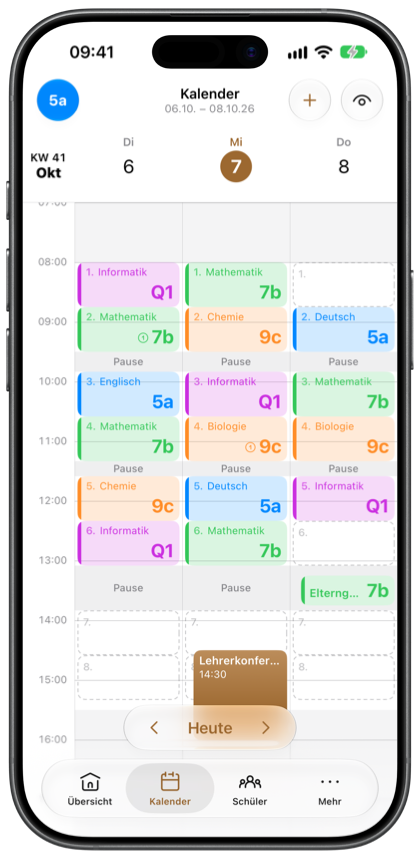
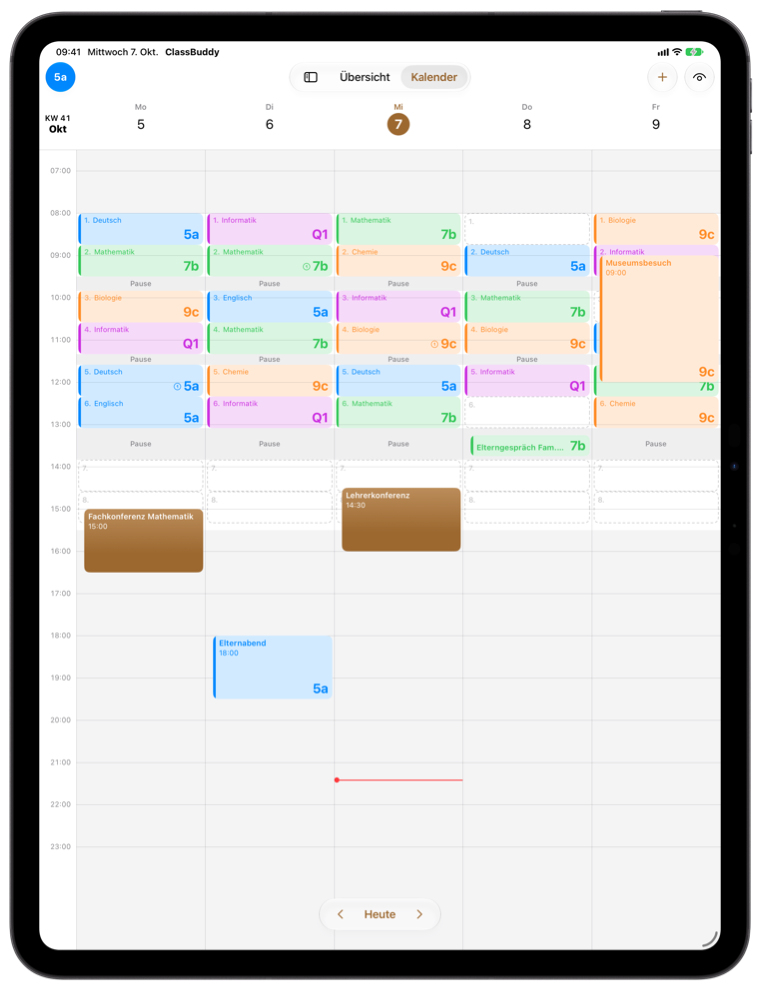
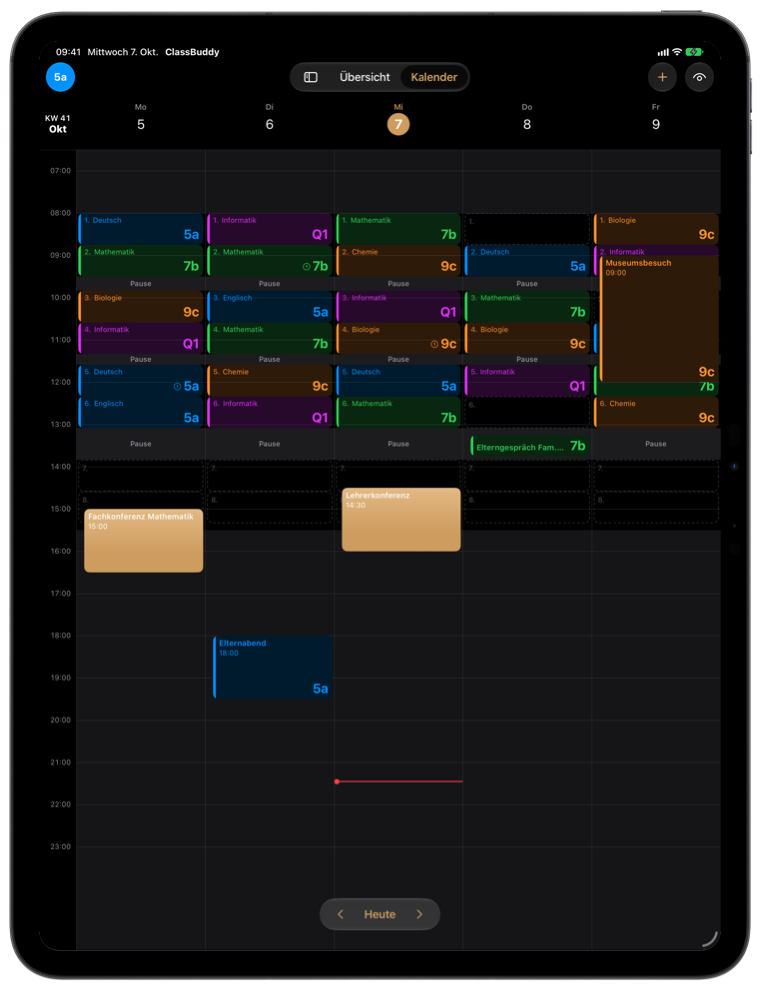
Leere Stunde antippen, Klasse und Fach wählen, „Jede Woche“. Die Ferien Ihres Bundeslands kommen per Import.
Raum zeichnen, Tische belegen. Ab dann öffnet jede Stunde direkt ihren Sitzplan.
Schritt für Schritt erklärt in der Anleitung.
Gemacht für Lehrkräfte an deutschen Schulen und laufend weiterentwickelt, oft direkt aus Wünschen aus dem Lehrerzimmer.

ClassBuddy hat keinen Server. Was Sie eintragen, verlässt Ihr Gerät nur, wenn Sie es selbst exportieren.
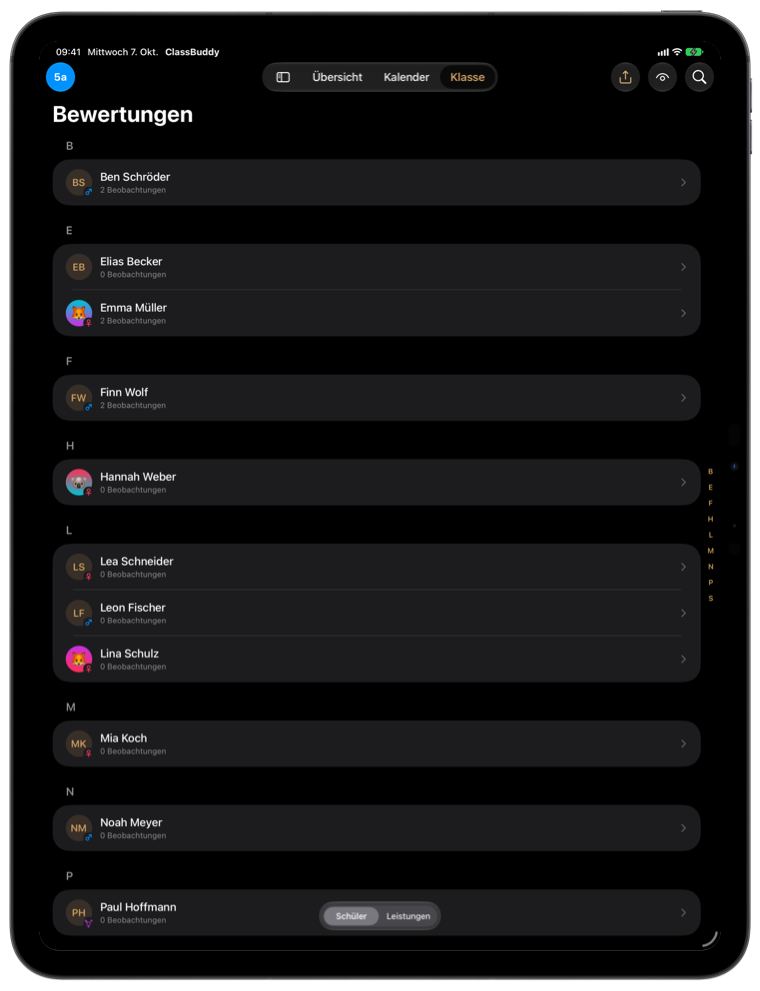
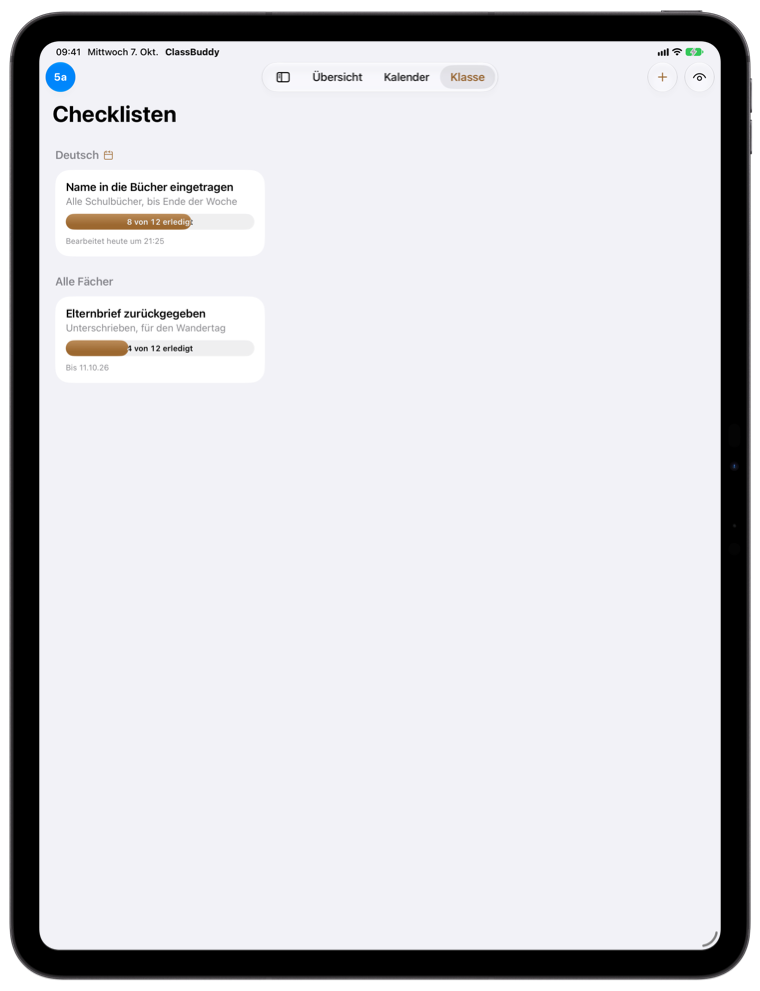
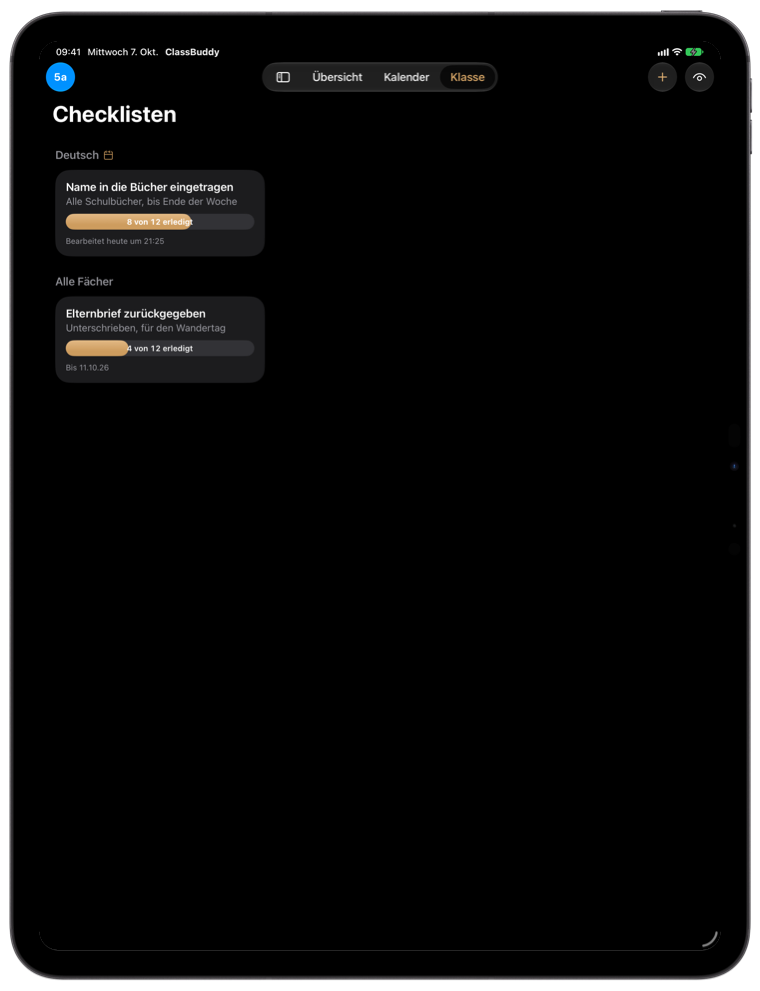
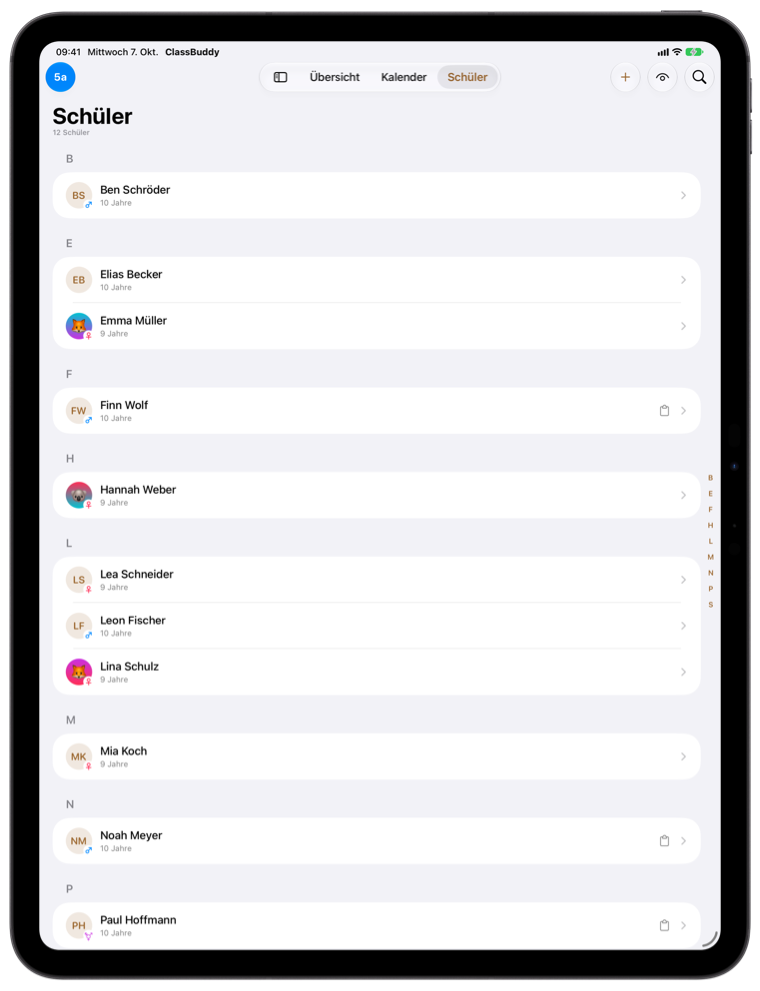
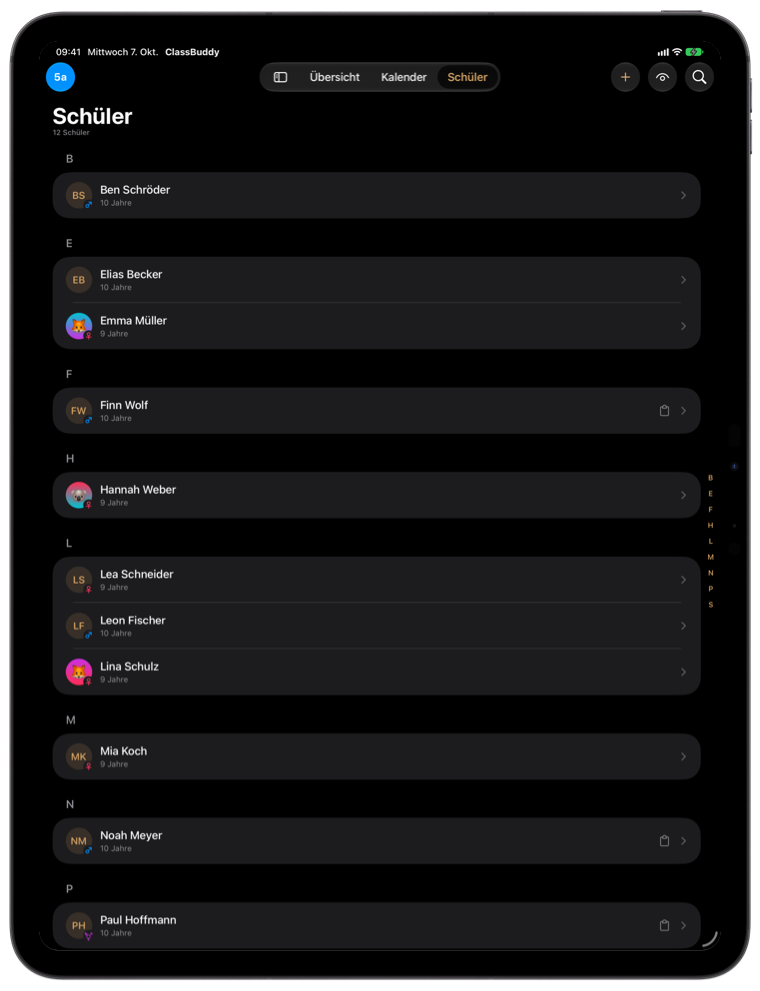
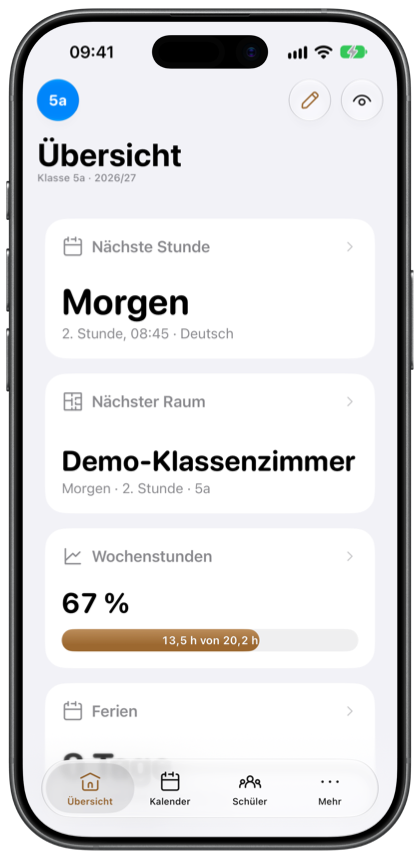
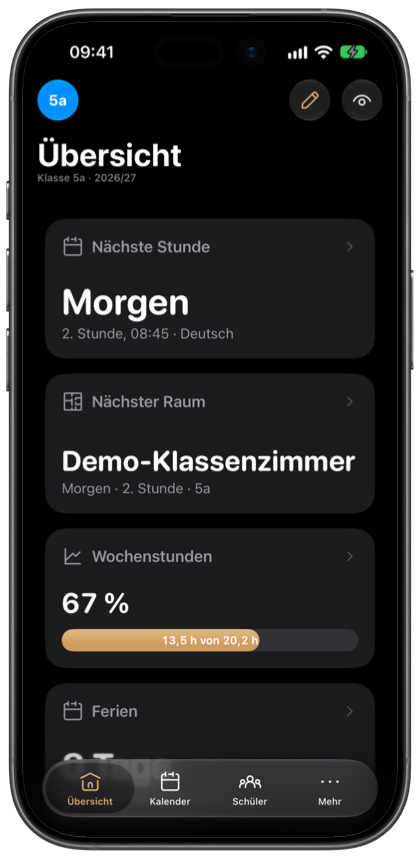
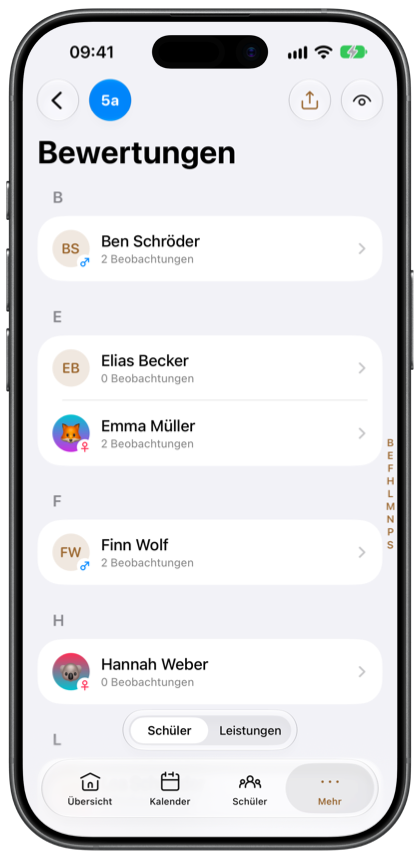
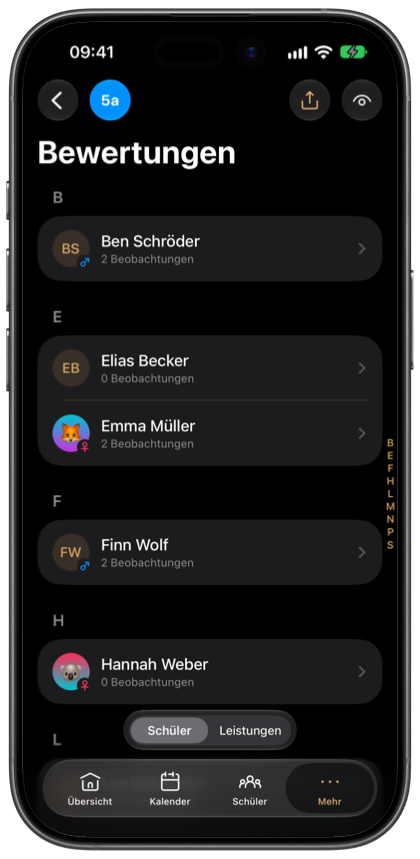
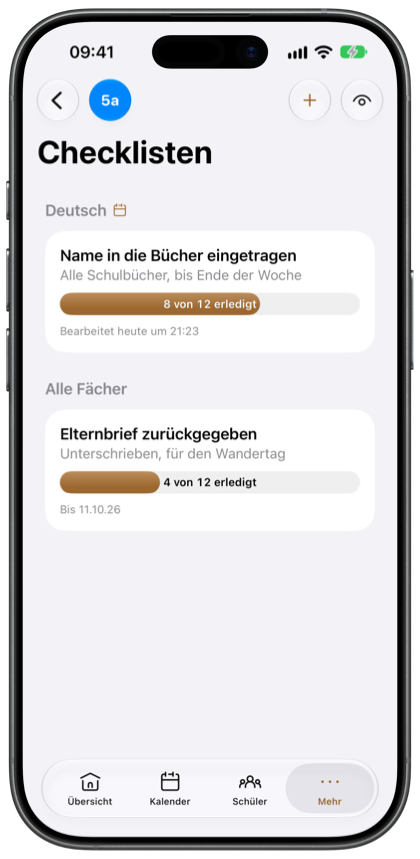
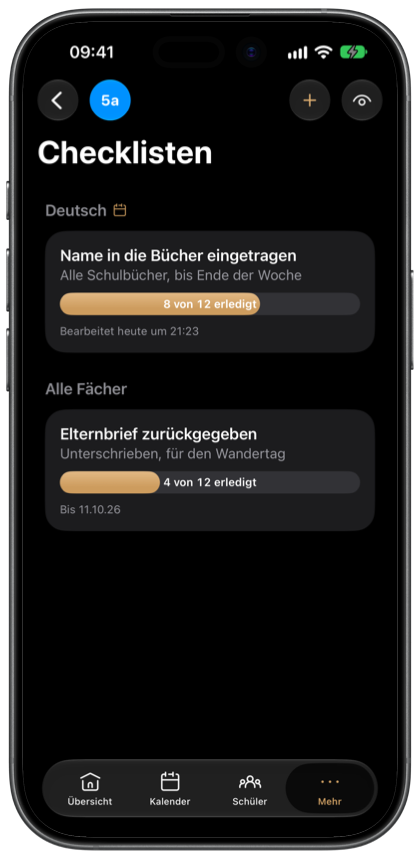
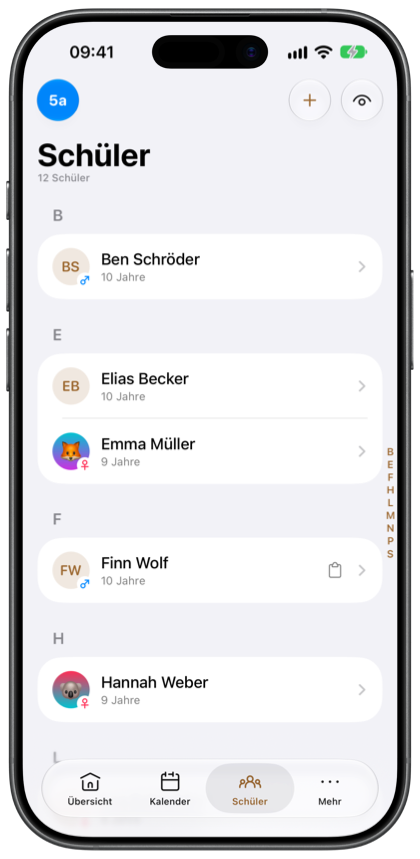

30 Tage alle Funktionen kostenlos, danach schalten Sie die Vollversion mit einem einmaligen Kauf frei. Kein Abo, keine automatische Verlängerung.

Ausschließlich auf Ihrem Gerät. Es gibt kein Konto und keinen ClassBuddy-Server, der Anbieter hat keinen Zugriff auf Ihre Daten. Details in der Datenschutzerklärung.
Nein. ClassBuddy funktioniert komplett offline. Nur der Import der Ferien und die Wetter-Kachel brauchen kurz eine Verbindung.
ClassBuddy ist für den datenschutzgerechten Einsatz an deutschen Schulen gebaut: Alles bleibt lokal, verschlüsselt und gesperrt. Ob und welche Daten Sie auf einem privaten Gerät verarbeiten dürfen, regeln Ihr Bundesland und Ihre Schule. Mehr dazu in den Hinweisen für Lehrkräfte in der Datenschutzerklärung.
Am Ende der Einführung starten Sie die Testphase: 30 Tage lang alle Funktionen kostenlos, ohne Abo und ohne automatische Verlängerung. Danach schalten Sie die Vollversion mit einem einmaligen Kauf frei. Möchten Sie nicht kaufen, exportieren Sie Ihre Daten vor dem Ende der Testphase.
Auf iPad und iPhone ab iPadOS und iOS 17.7. Eine Version für Android folgt bei Google Play.
Ja, beliebig viele Klassen mit jeweils mehreren Fächern. Stundenplan, Sitzpläne und Bewertungen gelten je Klasse und Fach.
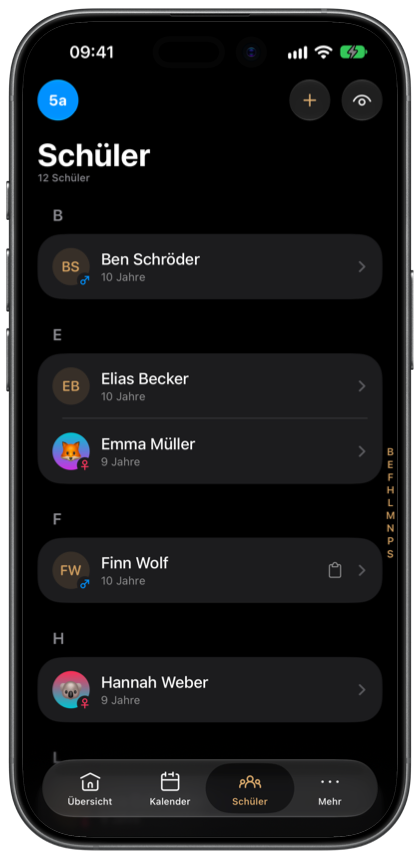
Ein Tipp auf das Auge oben rechts schaltet den Privatsphäre-Modus ein: Namen, Noten und Notizen sind ausgeblendet, zum Beispiel am Beamer. Ausschalten geht nur mit Face ID, Touch ID oder Code.
Unter Einstellungen › App-Einstellungen › Exportieren entsteht eine Excel-Datei mit allen Daten. Auf dem neuen Gerät importieren Sie sie an derselben Stelle.
Sie werden zusammen mit der App gelöscht, denn es gibt keine Kopie auf einem Server. Exportieren Sie vorher, was Sie behalten möchten.
Nein. ClassBuddy sammelt Beobachtungen und Leistungen übersichtlich, die Bewertung bleibt bei Ihnen.
Ja, die Anleitung erklärt die Einrichtung Schritt für Schritt. Sie finden sie auch in der App unter Einstellungen.
Ja. Schulen und Fachschaften können Codes für die Vollversion gerne in größeren Mengen anfragen, über einen der Feedback-Wege in der App oder per E-Mail.
Keine passende Frage gefunden. Schreiben Sie uns gern über einen der Feedback-Wege in der App.
Weitere Antworten auf der Support-Seite.
